Habix bringt Gewohnheiten, Aufgaben, Kalender und deine Fortschritte in eine ruhige, schnelle Desktop-App. Ohne Konto, ohne Abo, und deine Daten bleiben auf deinem PC.

Musik: „Long Road“ von Infraction
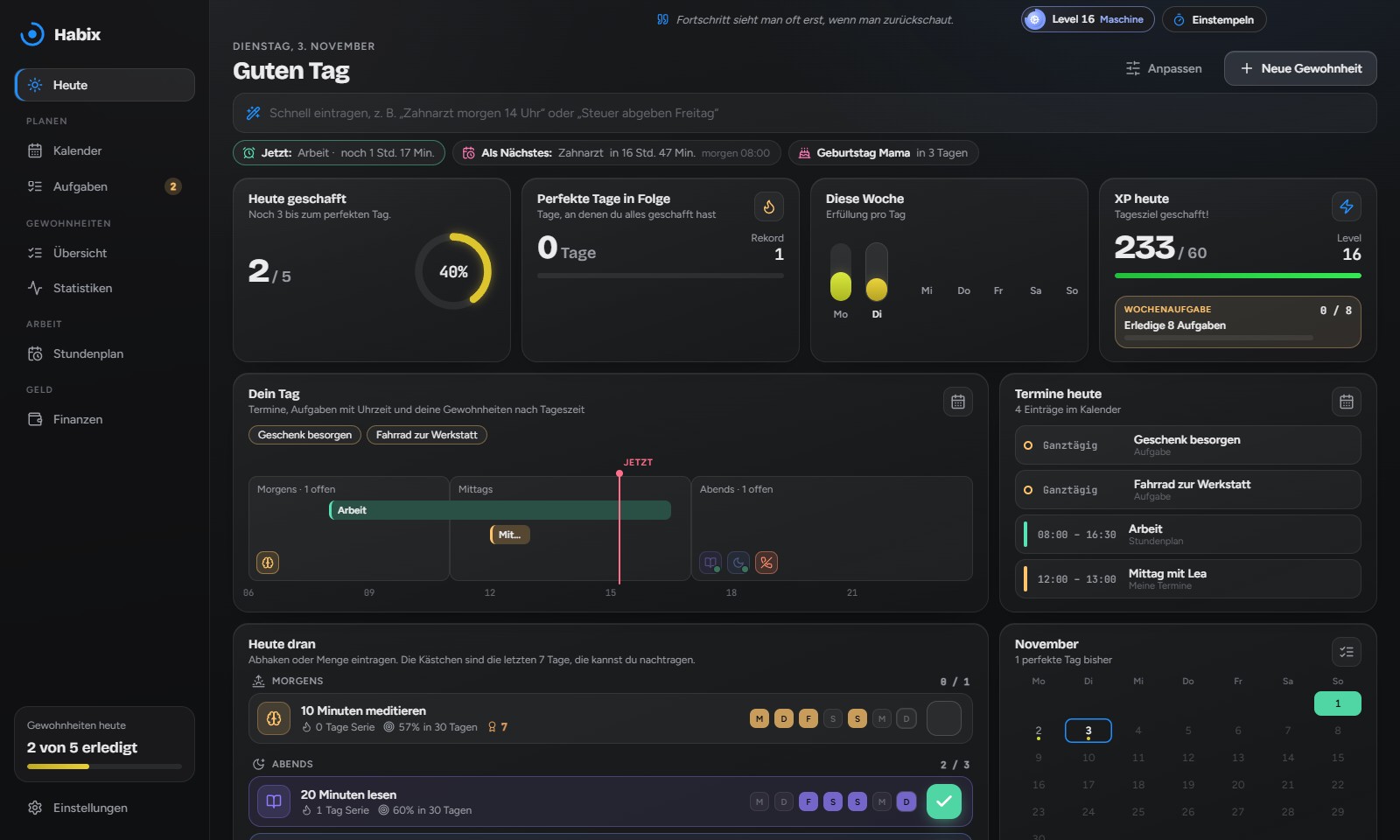
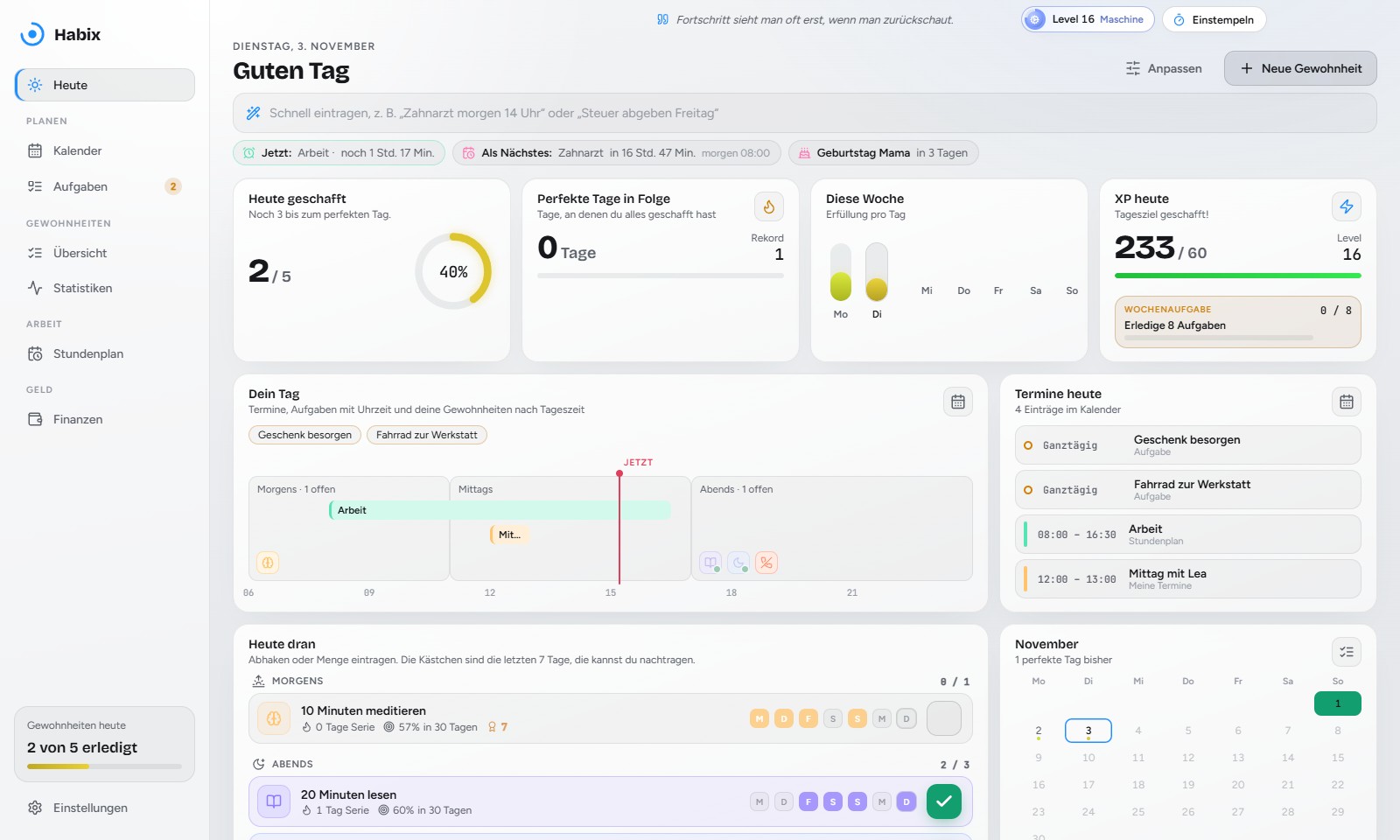
Eine Zeitleiste zeigt Termine, Aufgaben und deine Gewohnheiten nach Tageszeit. Dazu siehst du, was als Nächstes ansteht und wie weit du beim XP-Tagesziel bist.
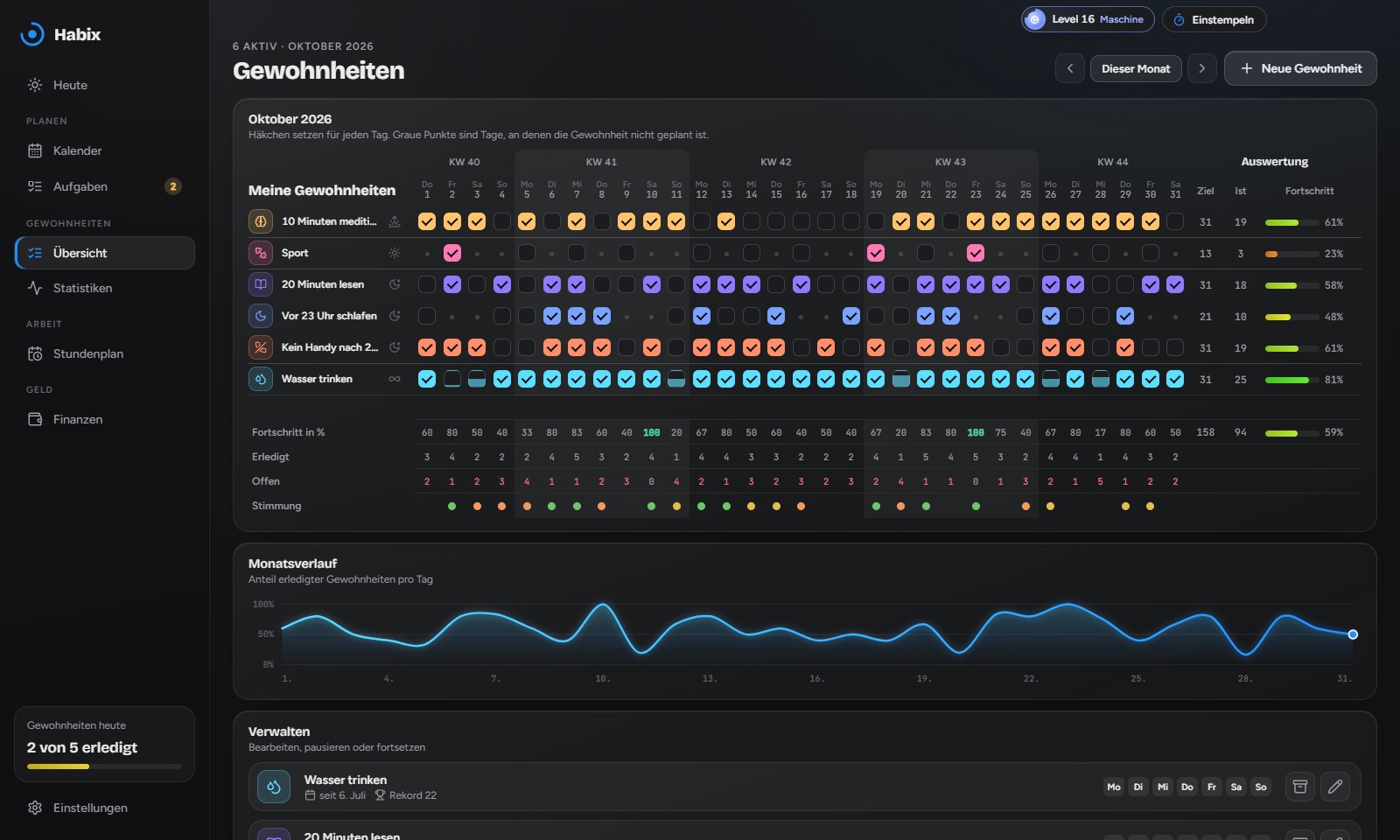
Abhaken oder Mengen zählen, morgens, mittags oder abends. In der Monatsübersicht trägst du Vergessenes einfach nach.
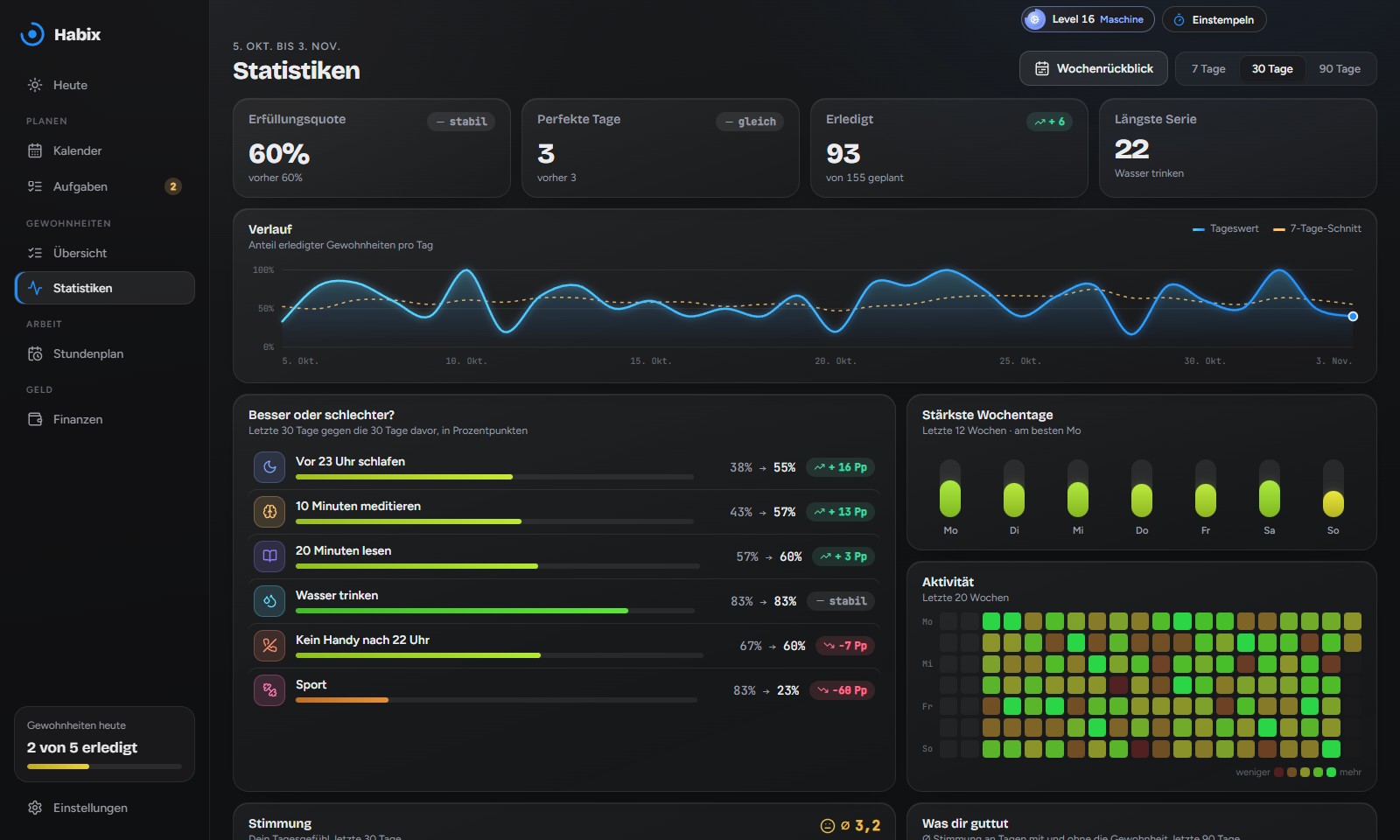
Verläufe, Vergleiche mit dem Zeitraum davor, deine stärksten Wochentage und eine Aktivitätskarte. Von Rot bis Grün auf einen Blick.
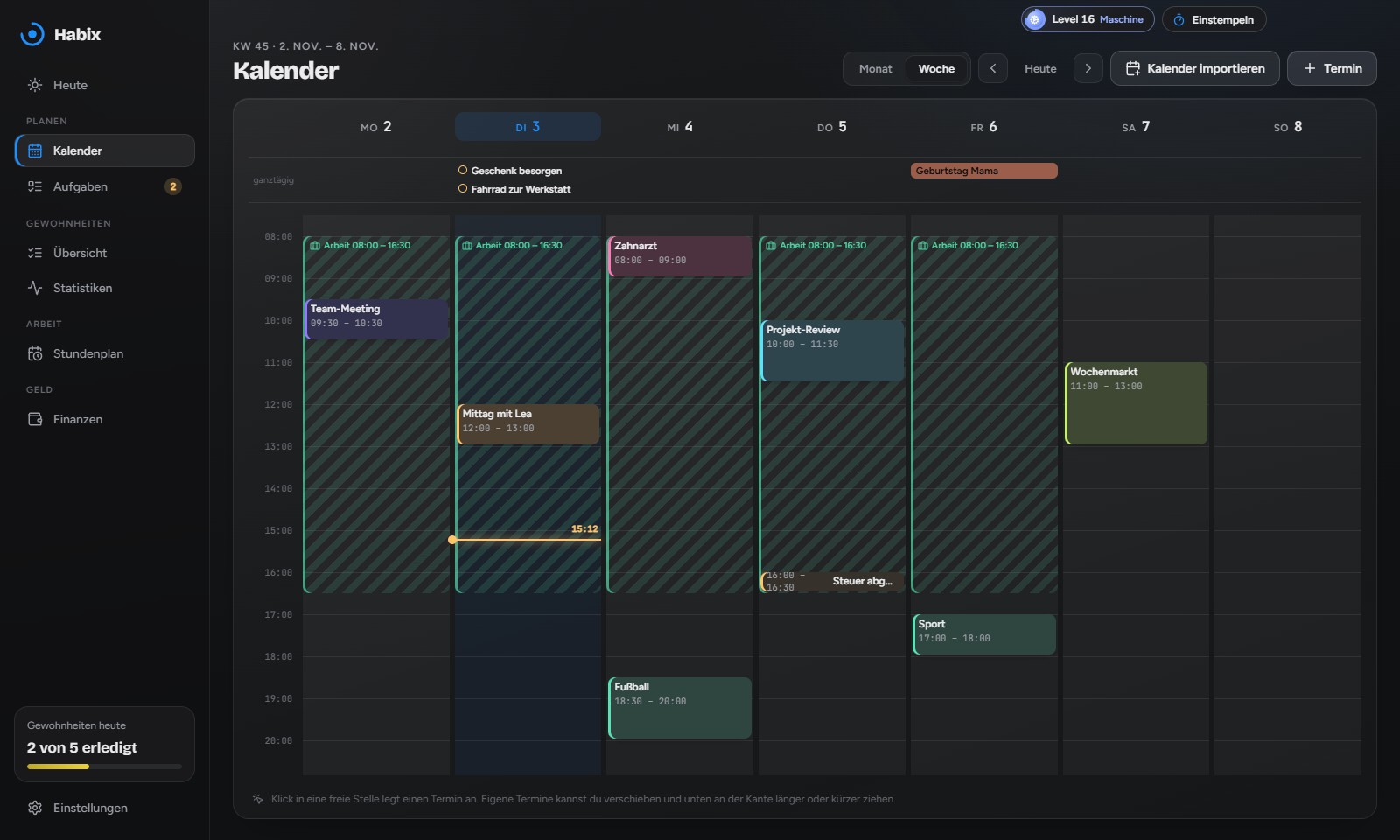
Monats- und Wochenansicht, Termine per Maus verschieben, Aufgaben mit Fälligkeit. Google, Outlook und Apple lassen sich einbinden.
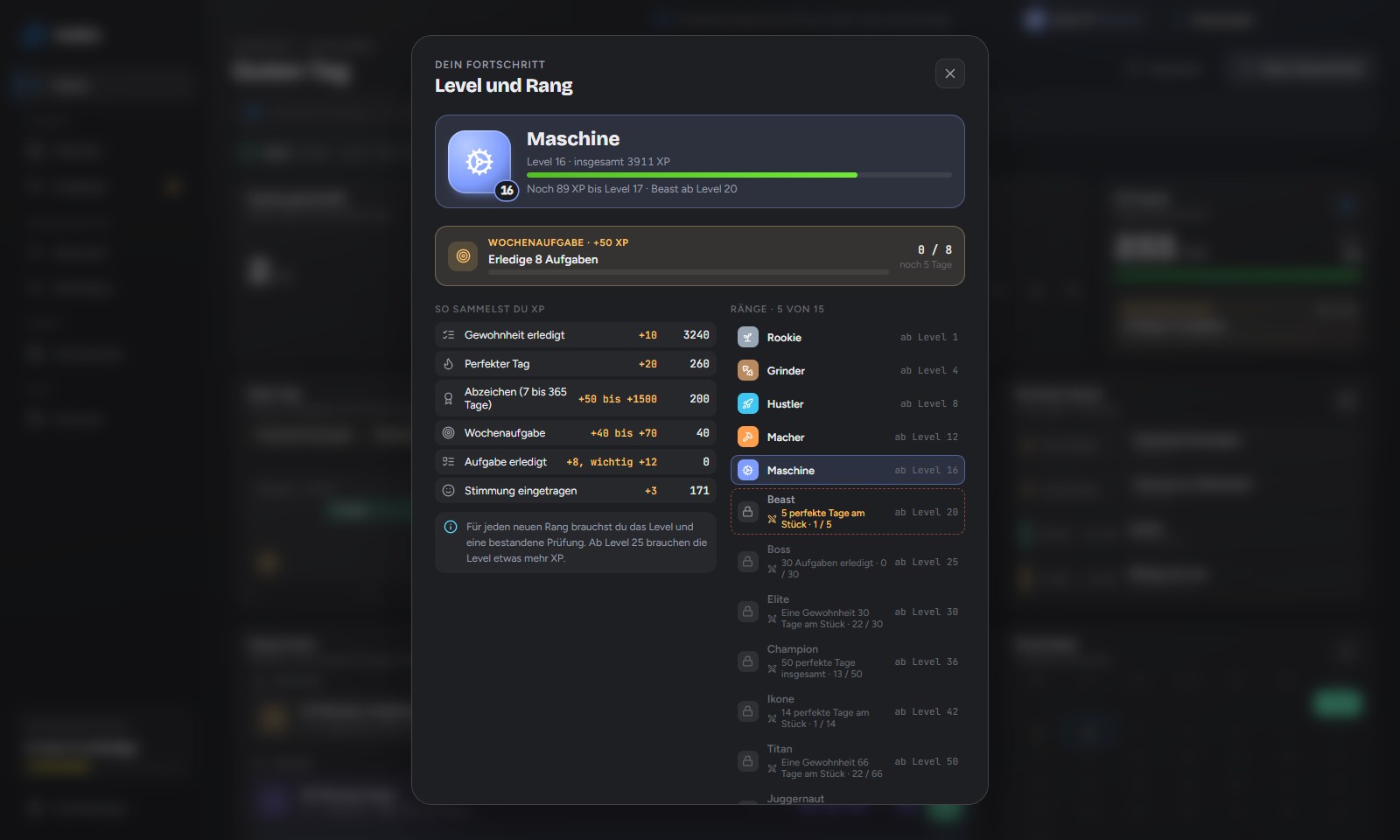
Für Gewohnheiten, Aufgaben und deine Stimmung sammelst du XP und steigst auf: Hustler, Beast, Boss, Champion, Titan und weiter bis zum GOAT. Für jeden Rang wartet eine Prüfung, dazu jede Woche eine Wochenaufgabe mit Bonus-XP.
Einfach tippen, wie du es sagen würdest. Habix erkennt Tag und Uhrzeit und legt Termin oder Aufgabe an.
Fahr mit der Maus über das Bild. Oder lass Habix einfach Windows folgen.


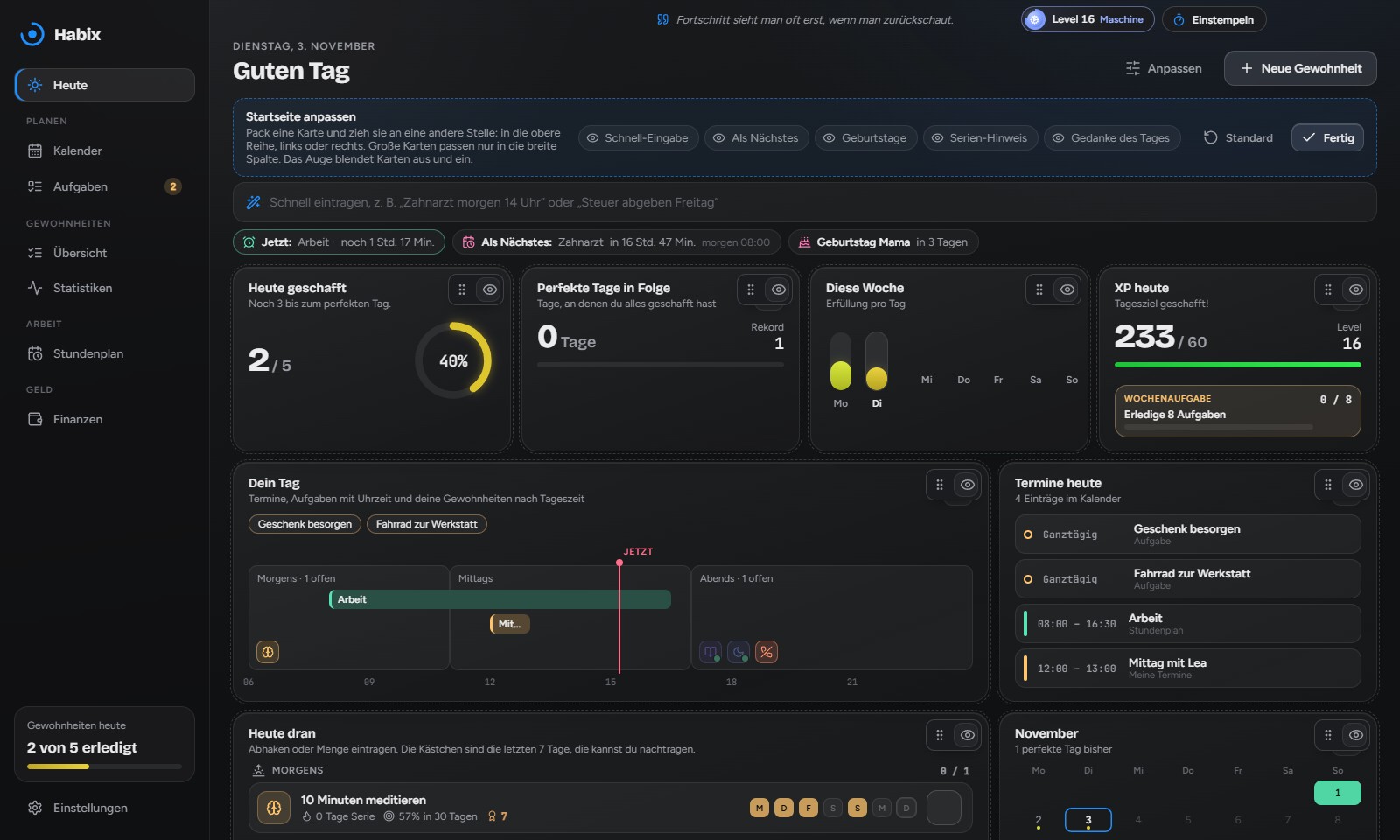
Karten per Ziehen umsortieren, ausblenden und wieder einblenden. Die anderen machen weich Platz.

Leg deine Daten in einen OneDrive-, Dropbox- oder Google-Drive-Ordner. Laptop und Desktop bleiben von selbst gleich.
Kein Konto, keine Cloud, keine Werbung. Mit automatischer Sicherung jede Woche.
Windows meldet sich vor Terminen und abends, wenn noch etwas offen ist.
Neue Versionen kommen im Hintergrund und werden beim nächsten Start installiert.
Habix bleibt aufgeräumt. Arbeitszeit und Finanzen sind zuerst ausgeblendet und lassen sich mit einem Klick dazuschalten.

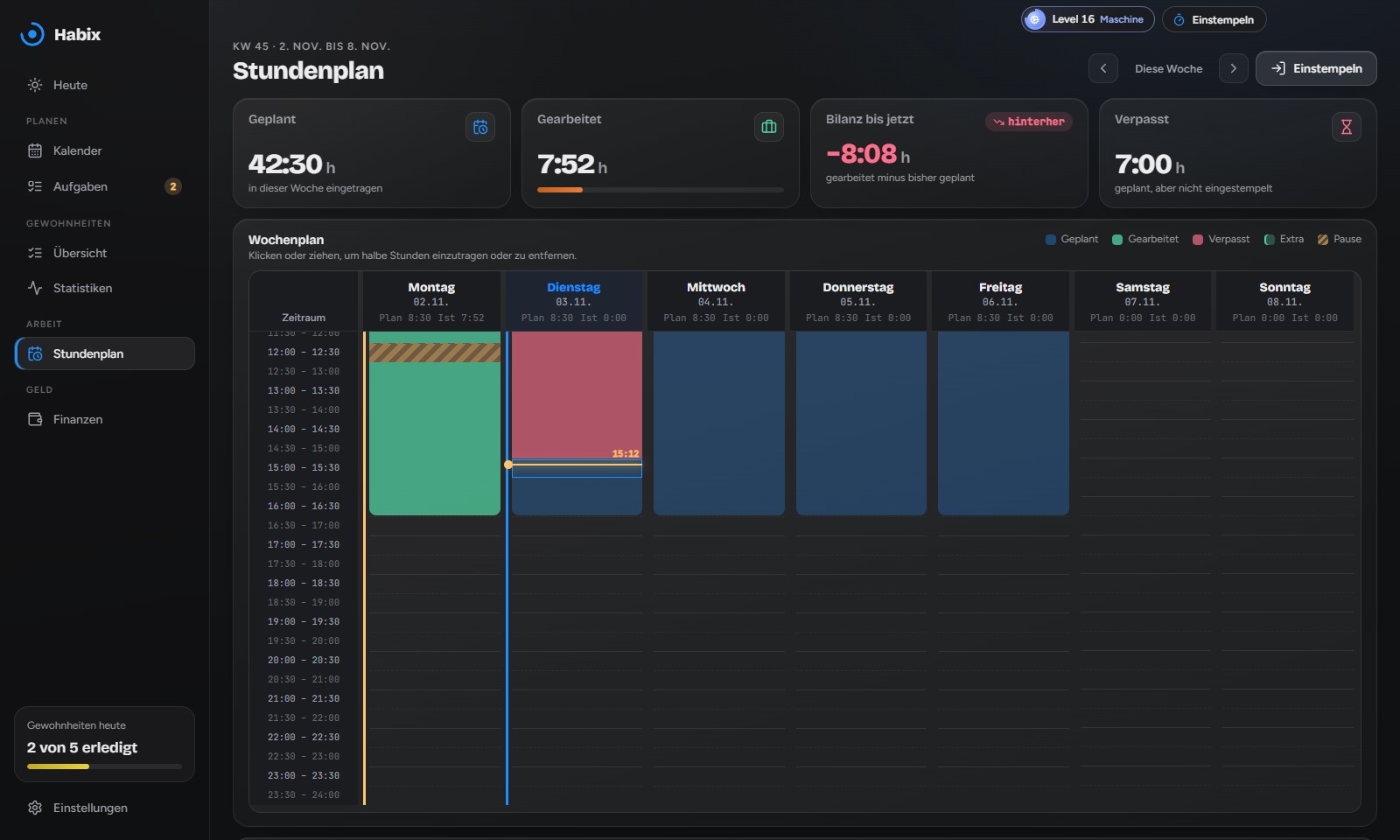
Stundenplan in halben Stunden, Ein- und Ausstempeln mit Pausen, auch über das Symbol in der Taskleiste. Grün heißt gearbeitet, rot heißt verpasst.

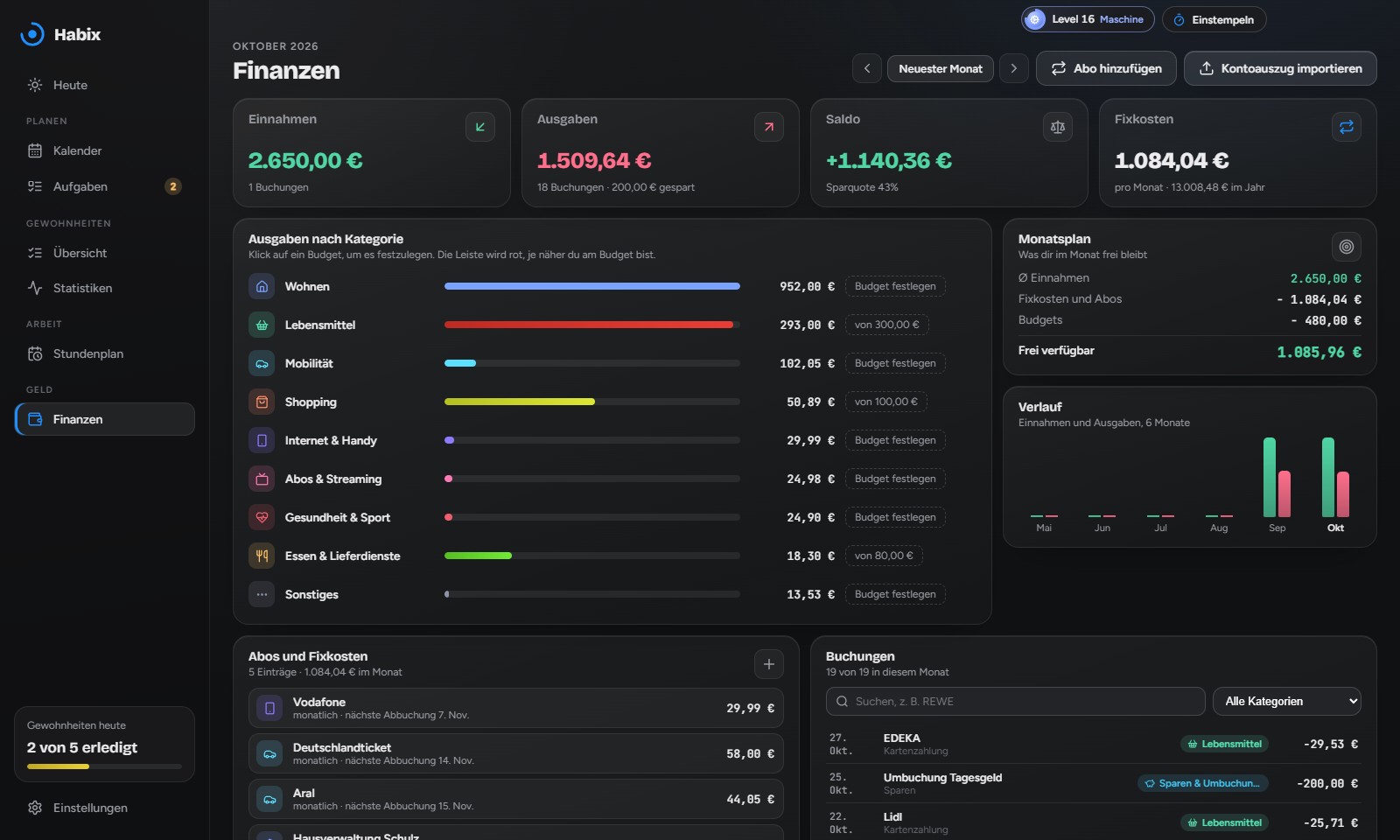
Kontoauszug als CSV hochladen: Ausgaben nach Kategorien, Abos und Budgets. Ohne Bank-Login, die Datei bleibt auf deinem PC.
Nein. Habix ist komplett kostenlos, ohne Abo, ohne Werbung und ohne Konto.
Ja. Windows zeigt „Der Computer wurde durch Windows geschützt“, weil die Datei nicht mit einem kostenpflichtigen Zertifikat signiert ist. Klick auf „Weitere Informationen“ und dann auf „Trotzdem ausführen“. Den Quellcode kannst du auf GitHub ansehen.
In einer Datei auf deinem PC, normalerweise unter %APPDATA%\Habix. In den Einstellungen kannst du einen anderen Ordner wählen, Sicherungen anlegen und wiederherstellen.
Ja. Wähl in den Einstellungen unter „Daten“ auf beiden PCs denselben Ordner in OneDrive, Dropbox oder Google Drive. Speichert ein PC, übernimmt der andere die Änderungen nach ein paar Sekunden.
Im Moment nur für Windows 10 und 11.
Automatisch. Habix sucht beim Start und alle 6 Stunden nach einer neuen Version, lädt sie im Hintergrund und installiert sie beim nächsten Neustart.
Lade Habix herunter und leg deine erste Gewohnheit an. Es dauert keine Minute.
Für Windows herunterladen